Wie können wir Sie unterstützen?
Sie haben eine Frage zu unseren Produkten, sind auf der Suche nach einer detaillierten Funktionsbeschreibung oder wünschen individuelle Beratung? Auf dieser Seite finden Sie häufig gestellte Fragen und umfassendes Informationsmaterial.
Was ist ein Kostenkonto?
Kostenkonten finden in der Buchhaltung Verwendung. Über die DATEV-Schnittstelle unserer Prisma Kassensysteme können alle Buchungen in einem genau definierten Format an das DATEV-System (Buchhaltungssystem) übergeben werden.
Wofür werden diese Konten verwendet?
Kassenentnahmen müssen in der Buchhaltung speziell gebucht werden. Mit Hilfe der individuell konfigurierbaren Kostenkonten in der Prisma Kassensoftware können die Kassenentnahmen für Ihre Aufwendungen wie z.B. Wareneinkauf, Mitarbeiterlöhne oder Kraftstoff für Ihre Fahrzeuge schnell und einfach zugeordnet werden.
Wie kann die Funktion verwendet werden?
1.) Wählen Sie den Menüpunkt „Kasse“ und dann den Unterpunkt „DATEV-Schnittstelle“ aus
2.) Legen Sie die gewünschten Konten in der DATEV-Schnittstelle an
3.) Wählen Sie im Tagesabschluss unter dem Punkt „Entnahme“ das entsprechende Konto aus
Die Preiseingabefunktion eignet sich hervorragend für die schnelle und einfache Änderung von Artikelpreisen, zum Beispiel für spezielle Aktionspreise, die nur temporär gelten (Mittagstisch-Angebote, alle Spirituosen für einen fixen Betrag innerhalb eines Zeitfensters o.ä.).
Wie kann die Funktion verwendet werden?
1.) Aktivieren Sie die Funktion als Button im Hauptmenü unter „Einstellungen“
2.) Drücken Sie die Funktionstaste „Preiseingabe“
3.) Geben Sie den Preis für die nachfolgende Buchung ein
4.) Buchen Sie den gewünschten Artikel
Der Artikel wird dann mit dem neuen Preis gebucht.
Eine Artikelvariante eignet sich hervorragend für Produkte unterschiedlicher Größe (z.B. Pizza). Auch für Getränke kann die Varianten-Funktion hilfreich sein (z.B. ein Glas, eine Karaffe oder eine Flasche Wein). Durch die Variantenauswahl können Sie somit auch die Anzahl der Artikelbuttons in Ihrer Gastrokasse reduzieren.
Wenn Sie für einen Artikel Varianten festgelegt haben, wird der Auswahldialog nach dem Artikel angezeigt. Sie wählen die gewünschte Variante aus und diese wird dann gebucht.
Wie wird eine Artikelvariante erzeugt?
1.) Öffnen Sie die Verwaltungsfunktionen
2.) Wählen Sie den Menüpunkt „Artikelstamm“ und anschließend den Menüpunkt „Übersicht“ aus
3.) Öffnen Sie den gewünschten Artikel mit einem Doppelklick
4.) Wählen Sie den Reiter „Preisvarianten“ aus
5.) Geben Sie im Bereich „Varianten definieren“ die Bezeichnung und den Preis für die Variante ein und übernehmen Sie die Eingaben mit dem Button „Varianten übernehmen“
6.) Speichern und schließen Sie die Artikelpflege ab und führen Sie einen Neustart der Gastrokasse durch
Für den Artikel werden nun die eingetragenen Varianten bei der Auswahl angezeigt.
- Installieren Sie die Prisma Gastrokasse Demoversion auf einem PC in der Küche, der sich im gleichen Netzwerk wie die Hauptkasse befindet. Eine Freischaltung ist nicht erforderlich.
- Starten Sie auf dem Küchen-PC das Programm „netadmin.exe“ im Installationsverzeichnis („C:\prisma“).
- Geben Sie das Installationsverzeichnis (z.B. „C:\prisma“) und die IP-Adresse der Hauptkasse ein. Sie finden die IP-Adresse in den Windows Netzwerkeigenschaften.
- Aktivieren Sie den Serverbetrieb (Checkbox).
- Tragen Sie für alle Artikel, die im Küchenmonitor angezeigt werden sollen, im Artikelstamm der Hauptkasse im Feld „Küche“ ein „J“ ein.
- Öffnen Sie nun das eigenständige Küchenprogramm „kueche.exe“ im aktuellen Prisma-Verzeichnis (z.B. „C:\prisma“) auf dem Küchen-PC.
Jetzt greift das Küchenprogramm auf die Datenbank der Hauptkasse zu und zeigt die dort gebuchten Bestellungen an.
Sie können den Küchenmonitor selbstverständlich auch in einem anderen Bereich verwenden wie z.B. an der Theke oder im Biergarten.
- Öffnen Sie die Funktion „digitale Speisekarte“ im Hauptmenü „Artikelstamm“
- Laden Sie Ihre Speisekarte als PDF-Datei hoch
- Exportieren Sie den QR-Code über die Funktionstasten, um ihn Ihren Kunden zur Verfügung zu stellen (z.B. ausgedruckt auf jedem Tisch, eingebettet in einem eigenen Dokument)
Sie können jederzeit Änderungen an Ihrer Speisekarte vornehmen und sie neu hochladen, ohne den QR-Code auszutauschen. Die QR-Code verlinkt immer zu Ihrem aktuell hochgeladenen Dokument.
In der Positionsliste haben Sie zwei Darstellungsoptionen.
- Gesamtansicht
- Detailansicht
In der Gesamtansicht werden Ihnen die Felder „Artikelnummer“, „Menge“, „Bezeichnung“, „Einzelpreis“, „Gesamtpreis“ und „Küchenmonitor“ angezeigt. Um alle Felder in der Positionsübersicht darzustellen, wird die Schriftgröße entsprechend angepasst.
In der Detailansicht werden lediglich die Felder „Menge“, „Bezeichnung“ und „Einzelpreis“ angezeigt. Durch die geringere Anzahl angezeigter Felder wird die Schriftgröße automatisch erhöht.
Sie können die Anzeige einfach per Doppelklick in ein beliebiges Feld umstellen.
Sie verwenden vermutlich eine veraltete Version des Firebird Datenbankservers. Führen Sie folgende Schritte aus:
- Gehen Sie in die Windows Systemsteuerung in Programme und Features bzw. in Einstellungen/Apps und Features und deinstallieren Sie Firebird
- Installieren Sie die neuste Version des Firebird Datenbankservers aus unserem Downloadcenter
Übernehmen und bestätigen Sie bei der Installation die Standard-Einstellungen.
Die archivierten Daten befinden sich in den Archivierungsverzeichnissen im Hauptverzeichnis c:\prisma. Zum Beispiel in: c:\prisma\archiv_2018. Gehen Sie in den Windows Datei Explorer, dann in das Verzeichnis c:\prisma, dann in das Unterverzeichnis z.B. archiv_2018. Dort machen Sie einen Doppelklick auf die Datei pkgastro.exe. Das ist die Gastrokasse die sich dann öffnet. Sie sehen jetzt in den Auswertungen die archivierten Daten von 2018.
Die Prisma Gastrokasse 2020 bietet die Möglichkeit, Speisen und Getränke auf einem separaten Bon auszudrucken.
Legen Sie bei den Druckereinstellungen identischen Drucker zweimal an:
- Drucker 1 = Ihr Bondrucker
- Drucker 2 = auch Ihr Bondrucker
Jetzt können Sie bei den Warengruppen einfach den Drucker 1 bei Getränken und den Drucker 2 bei Speisen angeben. so erhalten Sie zwei getrennte Bons auf nur einem Drucker.
Alle Prisma Software GmbH Softwareprodukte werden als Einzellizenz verkauft. Mit der erworbenen Einzellizenz sind Sie berechtigt, die Software auf einem Rechner zu installieren und zu verwenden. Um die Lizenz auf Ihre neue Hardware zu übertragen, ist ein kostenpflichtiges Ticket erforderlich.
Gehen Sie bitte wie folgt vor:
- Neuinstallation der Prisma Gastrokasse 2020 auf Ihrem neuen PC / Ihrer neuen Festplatte. Die aktuelle Version zum Download finden Sie hier.
- Kaufen Sie das Ticket „Lizenzübertragung“ in unserem Online-Shop. Nach Zahlungseingang erhalten Sie Ihren Benutzernamen und Ihre Lizenznummer umgehend per eMail.
Nach Eingabe der Daten auf unserer Website wird Ihnen umgehend Ihr neuer Freigabecode angezeigt. Geben Sie Ihre Lizenznummer und den angezeigten Freigabecode in der Software ein. Die Freischaltung ist nun abgeschlossen und Ihre Software umgehend einsatzbereit.
Um die Daten vom alten PC auf den neuen zu übernehmen kopieren Sie die Dateien prisma.fdb und pkasse4.ini vom alten PC aus dem Verzeichnis c:\prisma auf den neuen PC ebenfalls in c:\prisma.
Die Kassensicherungsverordnung – kurz: KassenSichV – ist eine Konkretisierung des § 146a der Abgabenordnung (AO). Hier sind alle Vorschriften festgelegt, die die Buchführung und Aufzeichnung mithilfe elektronischer Aufzeichnungssysteme regeln.
Die Kassensicherungsverordnung schreibt nun neue Anforderungen an sämtliche Kassen-, Abrechnungs-, Sicherungs- und Aufzeichnungssysteme vor. In der Gastronomie betrifft sie also digitale Kassensysteme und Registrierkassen. Ziel der Kassensicherungsverordnung ist es, sämtliche digitale Grundaufzeichnungen in Unternehmen vor Manipulationen zu schützen.
Genauso wie die GoBD und das Kassenbuch ist die Kassensicherungsverordnung damit ein wichtiger Teil der Fiskalisierung und rechtlich festgelegt im “Gesetz zum Schutz vor Manipulationen an digitalen Grundaufzeichnungen” (BGBl. I S. 3152). Sie gilt ab 2020 für alle aufzeichnungspflichtigen Unternehmen in Deutschland.
Ab dem 01.01.2020 müssen alle Kassen folgende Voraussetzungen erfüllen:
- Jede Kasse benötigt eine technische Sicherheitseinrichtung (TSE).
- Bei jedem Geschäftsvorfall muss ein Beleg ausgedruckt werden.
- Auf dem Beleg müssen Signaturdaten der TSE gedruckt werden.
- Die Kasse muss die Schnittstelle DSFinV (Taxonomie) bereitstellen.
- Die Kasse muss beim Finanzamt angemeldet werden.
Die aktuellen Versionen 2020 der Prisma Gastrokasse sowie der Prisma Kasse Profi unterstützen den Betrieb der Diebold-Nixdorf TSE. Die TSE ist ein USB-Stick, der Daten mit der Kasse austauscht. Im Lieferumfang der Prisma Kassen 2020 befindet sich der eigens entwickelte Prisma TSE-Server (nicht die TSE Einheit), der den Datenverkehr zwischen TSE und Kasse abwickelt. Auf dem TSE Server (Software) läuft der Datentransfer zwischen der TSE und der Kasse im Hintergrund. So ist die Kasse durch die TSE zu keinem Zeitpunkt blockiert. Die Prisma Kassen 2020 sind in der Lage, mit nur einer TSE im Netzwerk alle weiteren „Slave“-Kassen sowie die mobilen Endgeräte zu versorgen. Alle Anforderungen der Kassensicherungsverordung werden von den Kassen 2020 erfüllt.
Um die Anforderungen der Kassensicherungsverordnung zu erfüllen, benötigen Sie eine TSE Einheit. Diese können Sie hier erwerben.
Bei einer Bestellung über unseren Online-Shop erfolgt die Einrichtung der TSE auf Ihrer Kasse natürlich kostenfrei (vorausgesetzt, dass Sie bereits eine gültige Lizenz für die Prisma Gastroasse 2020 / Kasse Profi 2020 besitzen).
Sie können für jeden Drucker individuell festlegen, ob die Signatur als QR-Code oder als Text auf den Rechnungsbon gedruckt werden soll. Um die Einstellungen zu ändern, gehen Sie wie folgt vor:
- Öffnen Sie die Verwaltungsoptionen
- Wählen Sie im Menü „Optionen“, „Einstellungen“ und dann „Drucker“ aus
- Wählen Sie im linken Menü den Drucker aus, für den Sie die Einstellungen ändern wollen
- Wechseln Sie auf den Reiter „Windows“ und aktivieren Sie die Checkbox „QR-Code drucken“ (Bei aktivierter Checkbox wird die Signatur als QR-Code gedruckt, bei deaktivierter Checkbox als Text)
- Speichern und schließen Sie die Einstellungen über den Button „speichern und schließen“
Prisma Gastrokasse 2020
- Produktdokumentation
- TSE Dokumentation
- Programmieranleitung
- Verfahrensdokumentation
- Netzwerkinstallation
- manuelles Update
- Prisma Gastrokasse Mobil
- elektronischer Kassenbon (eBon)
- Kellnerschloss anschließen
- Fingerprint anschließen
- Installation & Konfiguration Netzwerkdrucker
- Verwaltungsmodul
- Kartenterminal Modul
- API-Schnittstelle verwenden
- Online Order Schnittstelle
Prisma Kasse Profi 2020
Prisma Hotel
Prisma Büro
Online Support
Wir unterstützen Sie auch gerne individuell und live auf Ihrem System.
Bitte führen Sie nach vorheriger Absprache mit dem Prisma Team die folgenden Schritte durch:
- Starten Sie den Online Support über diesen Link
- Klicken Sie auf „öffnen“ oder „ausführen“, um den Online Support zu starten
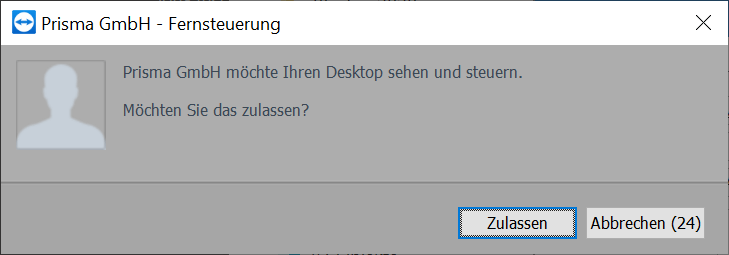
- Erlauben Sie den Fremdzugriff (siehe Fenster rechts)
Hinweis: nur unter Windows möglich.